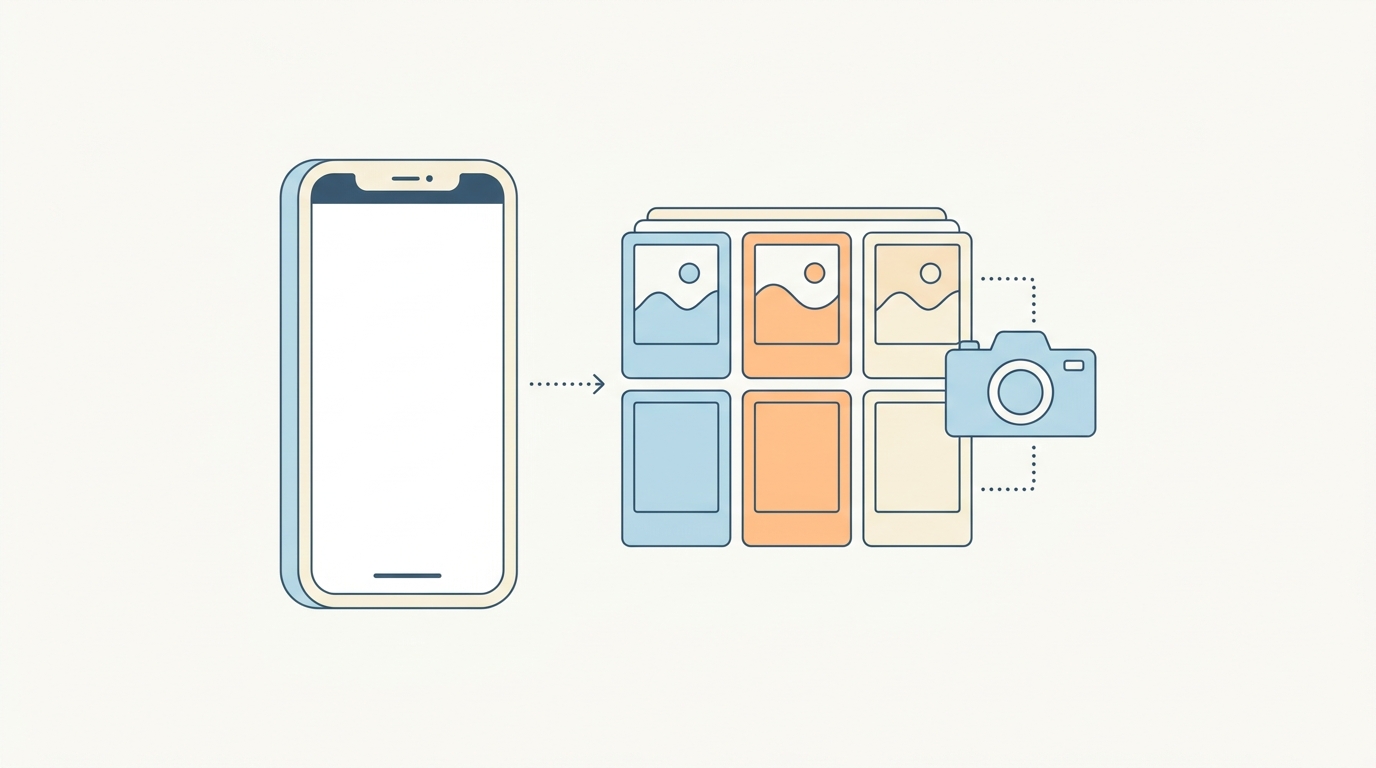
アプリアイコンと起動画面を用意し終えて、いよいよApp Store掲載用の情報を揃える段階に入りました。その中で一番時間を取られたのが、地味に思えていた「スクリーンショット」の準備でした。想像より奥が深かったので記録しておきます。
1. 必要なサイズが1種類ではないことを知らなかった
最初、iPhoneのシミュレータでスクリーンショットを1枚撮れば終わりだと思っていました。しかし実際には、App Store Connectのアプリ情報画面で、画面サイズごとに複数のスクリーンショットセットを求められることが分かりました。
具体的には、6.9インチ(iPhone 16 Pro Max相当)や6.5インチなど、対応させたいディスプレイサイズごとに別々の画像を用意する必要があります。幸い、Appleの仕様上「最大サイズのスクリーンショットをアップロードすれば他のサイズにも自動で使い回される」場合があると分かり、最初は6.9インチだけ用意して様子を見ることにしました。それでも「本当に全サイズに反映されているか」の確認に時間を使いました。
2. シミュレータでの撮影を試したら解像度が合わなかった
Xcodeのシミュレータ上でCommand+Sを押してスクリーンショットを撮ったのですが、いざApp Store Connectにアップロードしようとすると「サイズが仕様と一致しません」というエラーが出ました。
原因は、使っていたシミュレータの機種が、Appleが要求するスクリーンショットサイズに対応する実機種と微妙にズレていたことでした。同じ「6.9インチ相当」でも、シミュレータの機種選択を間違えると解像度がぴったり合いません。結局、App Store Connectのヘルプページに載っている「対応デバイスと解像度の対応表」を見ながら、正しい機種のシミュレータを選び直して撮影し直しました。
3. 説明テキストを入れたキャプチャ画像を作るのに苦戦した
ストアでよく見る「画面にキャッチコピーが乗ったおしゃれなスクリーンショット」を自分でも作りたいと思ったのですが、これはOS標準のスクリーンショット機能だけでは作れないと気づきました。
背景色・端末フレーム・テキストを重ねる作業が必要で、最初はデザインツールでの位置調整に苦戦しました。今回は最小限の労力で仕上げるため、まずはテキストなしの素のスクリーンショットだけで最初のバージョンを提出し、リリース後に余裕ができたらキャッチコピー入りのものに差し替える、という割り切った方針にしました。
4. 実際の画面と違う内容のスクリーンショットで審査に引っかかりかけた
準備を急いでいたせいで、開発中に少し古いUIのまま撮ったスクリーンショットをそのまま使おうとしていました。App Store Connectへのアップロード直前に見返して、ボタンの位置が現行バージョンと違うことに気づき、慌てて撮り直しました。
App Storeのガイドラインでは「実際のアプリの操作画面を反映したスクリーンショットであること」が求められています。もし気づかずに提出していたら、審査で「実際の画面と異なる」という指摘を受けていたかもしれません。UIを変更した後は、スクリーンショットも必ず撮り直す習慣をつけようと思いました。
まとめ
- App Storeのスクリーンショットは複数のデバイスサイズ分が必要(最大サイズを用意すれば自動で使い回される場合がある)
- シミュレータで撮影する際は、要求される解像度に対応した機種を正確に選ぶ
- キャッチコピー入りの装飾スクリーンショットは後回しにしてもよい。まずは素のキャプチャで提出する割り切りも有効
- UIを変更したら、スクリーンショットも必ず最新の状態に撮り直す
「スクリーンショットを貼るだけ」と軽く見ていた作業でしたが、実際にはサイズ・解像度・内容の正確性など、地味に気を配るポイントが多いと実感しました。これから申請準備をする方の参考になれば幸いです。
次は、個人開発のバグ・タスク管理、結局どうやってるか公開しますをまとめます。
本記事は生成AI(Claude)を活用して執筆・編集しています。内容は実体験に基づき、執筆者本人が確認・監修しています。
コメント